こんにちは、この記事を書いたブログ管理人のよろしです。当ブログではアフィリエイト広告を利用しております。
この記事では、レンズモード(LENSMODE)ではじめて購入される方向けに、購入方法を分かりやすく解説しています。
はじめての方限定で利用可能な500円OFFクーポンの使い方も解説していますので、購入の際はぜひ参考にしてください
また新規会員登録時に紹介コードを入力すると購入完了で200ポイントもらえます
当ブログ管理人からの紹介コードは「TKHP94」です
※レンズモードでの最低送料が6月23日(12:00)から上がりました
レンズモードは800円⇒1000円にUP
まとめ買いが送料UPの影響少ないので、まとめ買いがよりお得になりました
LENSMODE(レンズモード)で購入される方は下記のリンクをクリック
⇩


レンズモードでの登録、ログイン、購入方法完全ガイド
STEP1 購入する商品を選ぶ
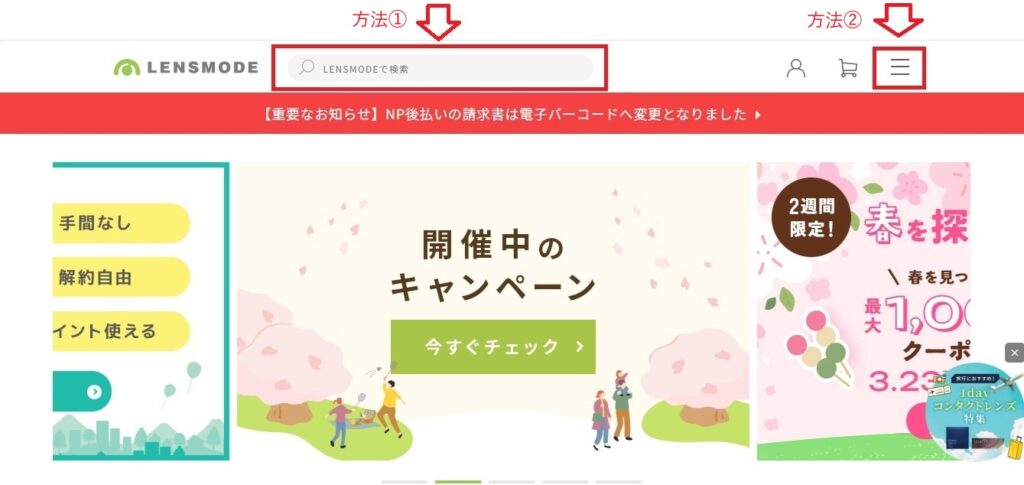
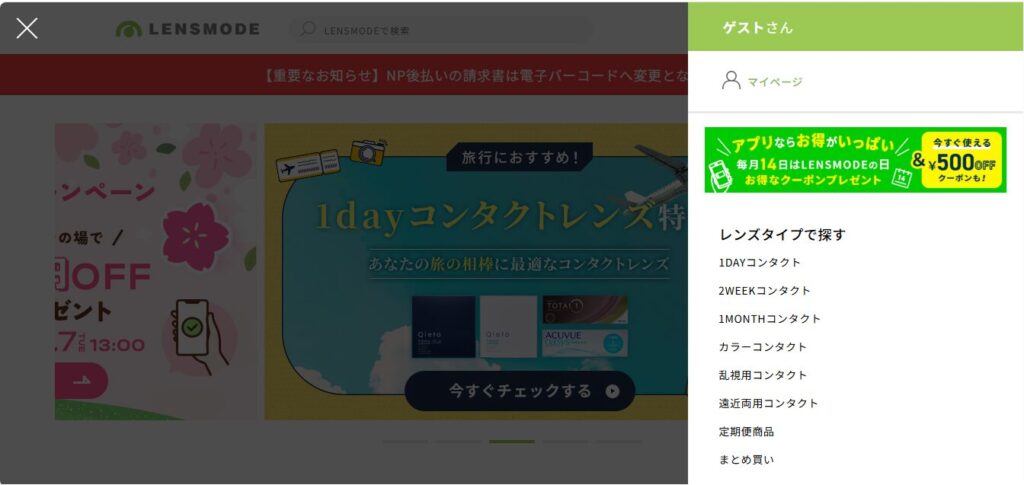
方法①、②のいずれかの方法で目的の商品を探してください
方法①画像赤枠内の検索窓に直接商品名を入力して検索する
方法②画像赤枠内の「三」マークをクリック⇒レンズタイプで探す
STEP2 商品をカートに入れる
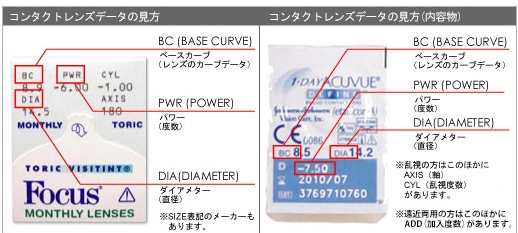
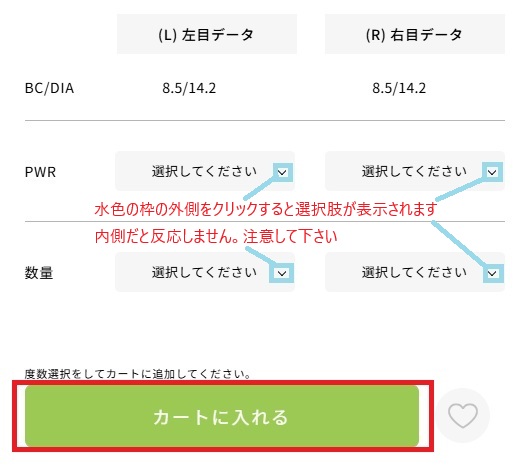
商品のPWRと数量を選択し、【カートに入れる】ボタンをクリックします。
STEP3 購入の手続きへ進む
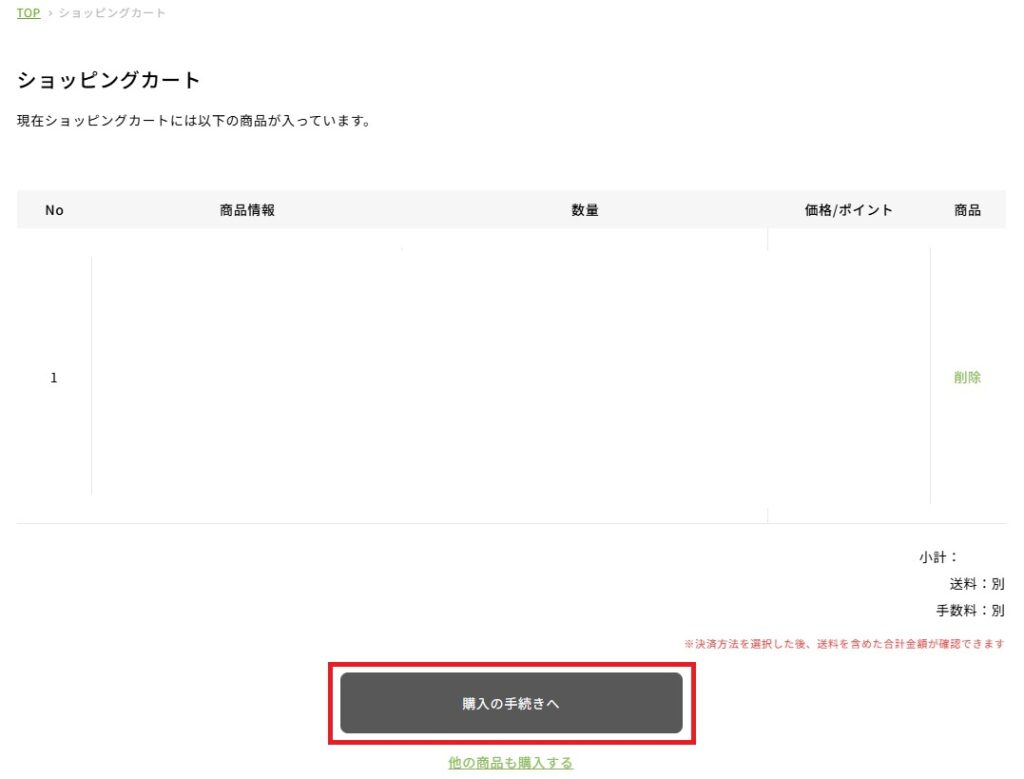
【購入の手続きへ】ボタンをクリックします
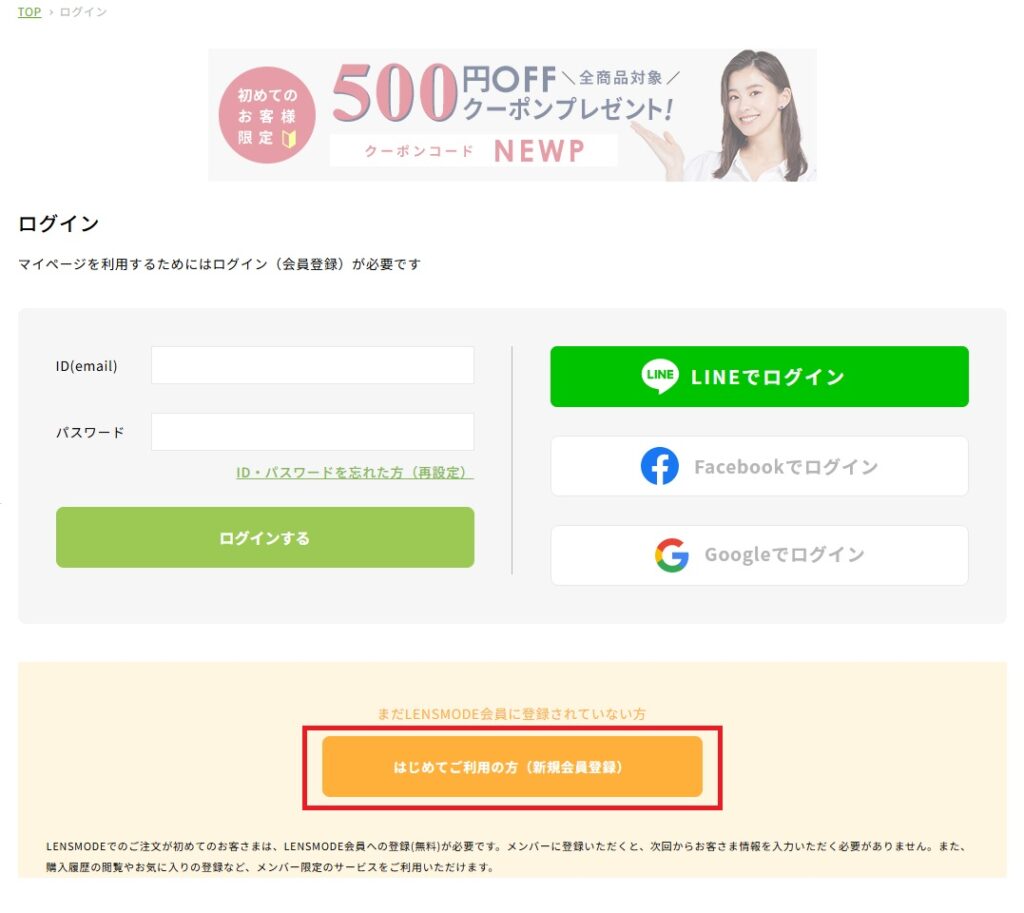
STEP4 新規会員登録(はじめてご利用の方)
初めての方は【はじめてご利用の方(新規会員登録)】ボタンをクリックして、LENSMODE会員に登録して下さい
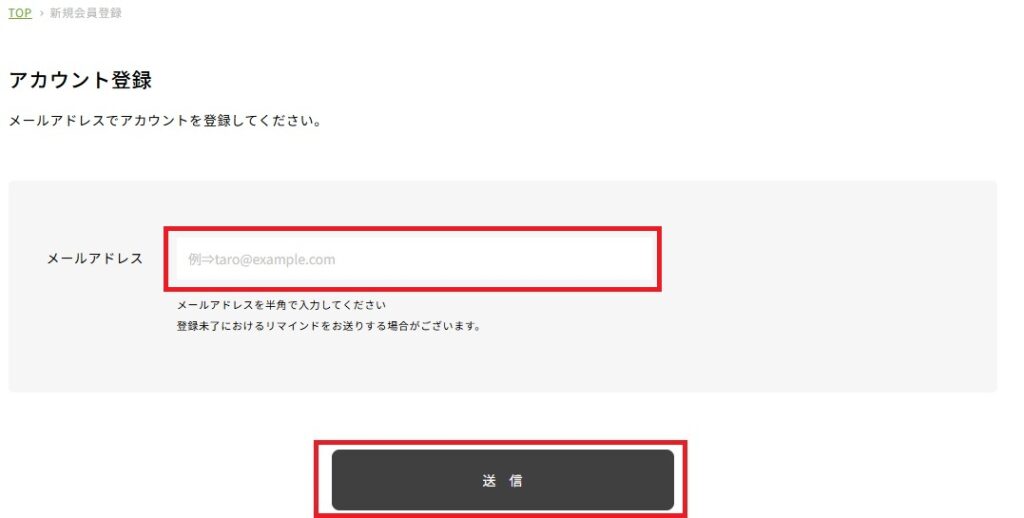
STEP5 アカウント登録
メールアドレスを入力して【送信】ボタンをクリックして下さい
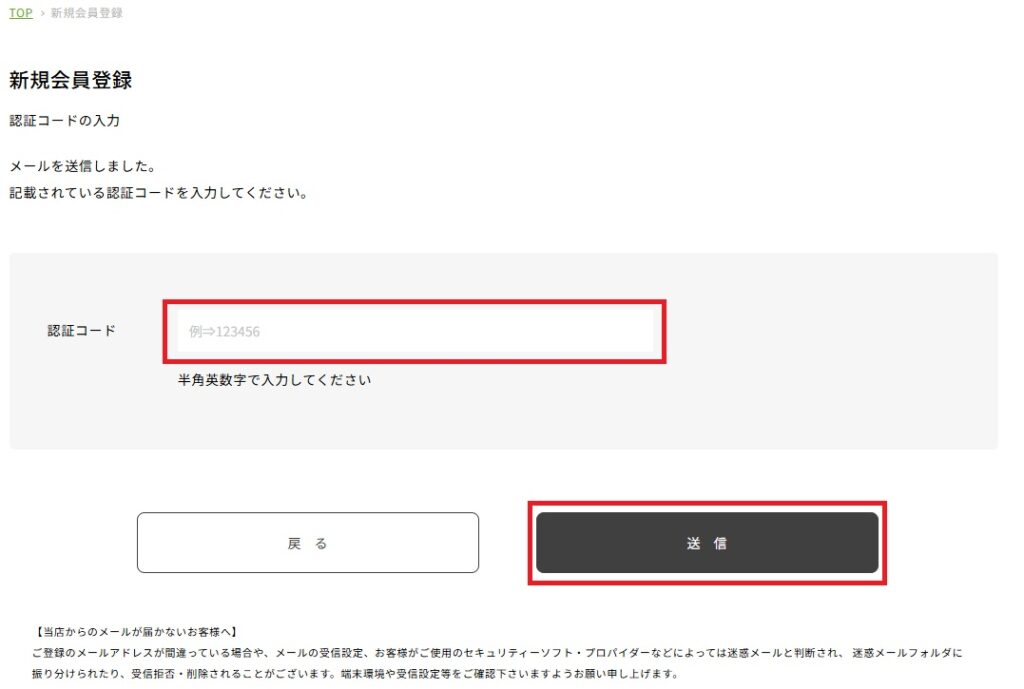
STEP6 認証コードの入力
入力したアドレスにメールが届きます(※)
メールに記載されている認証コードを入力して【送信】ボタンをクリックして下さい
※設定により迷惑メールフォルダに入ってしまうことがあります。通常フォルダにない場合は、迷惑メールフォルダを確認して下さい
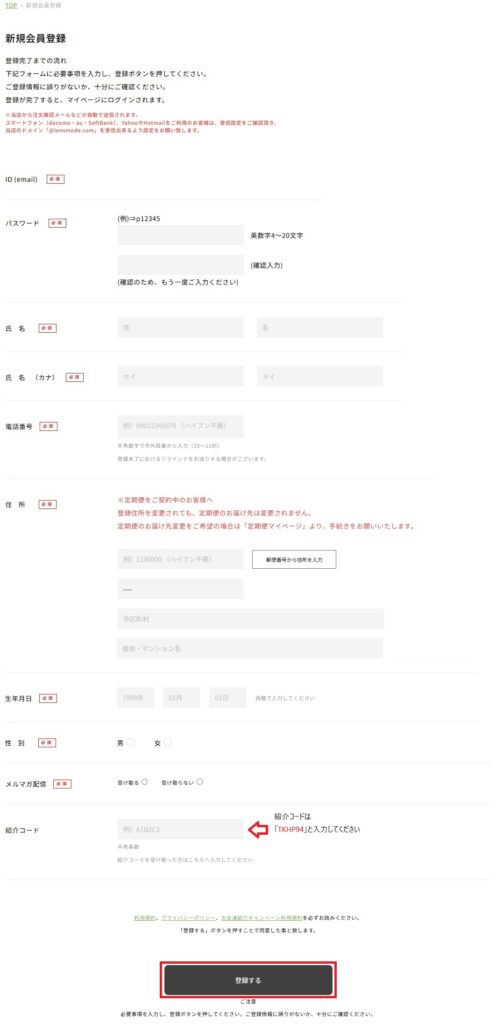
STEP7 新規会員登録を完了する
必須項目と紹介コードを入力して【登録する】ボタンをクリックして下さい
(ID(email)はすでに入力されています)
新規会員登録で紹介コードを入力すると、購入完了で200ポイントもらえます
当ブログ管理人からの紹介コードは「TKHP94」です
STEP8 500円OFFクーポン(はじめてのお客様限定)をゲットする
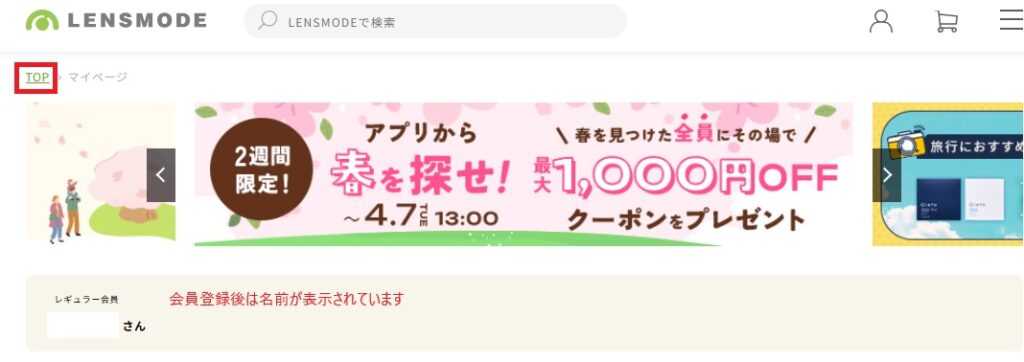
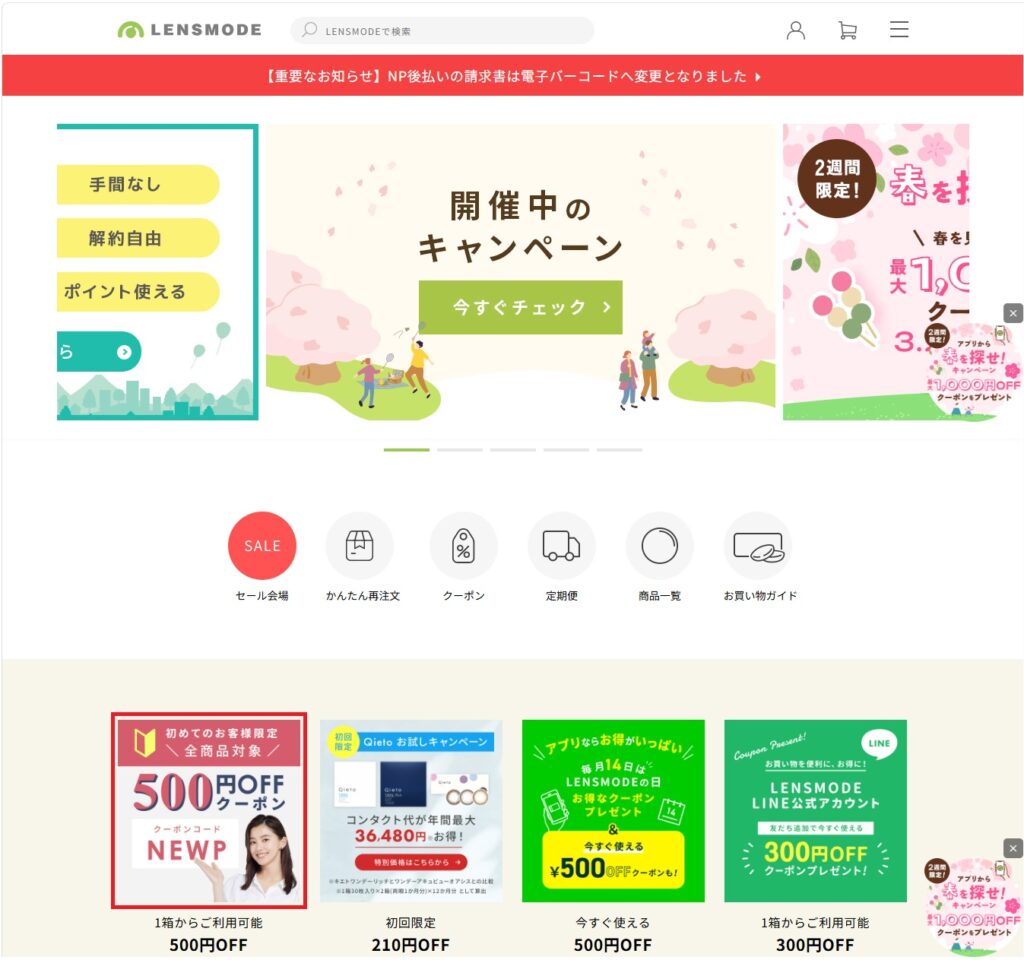
赤枠内の【TOP】をクリックしてTOPページに戻り、500円OFFクーポン(はじめてのお客様限定)のバナーをクリックする。
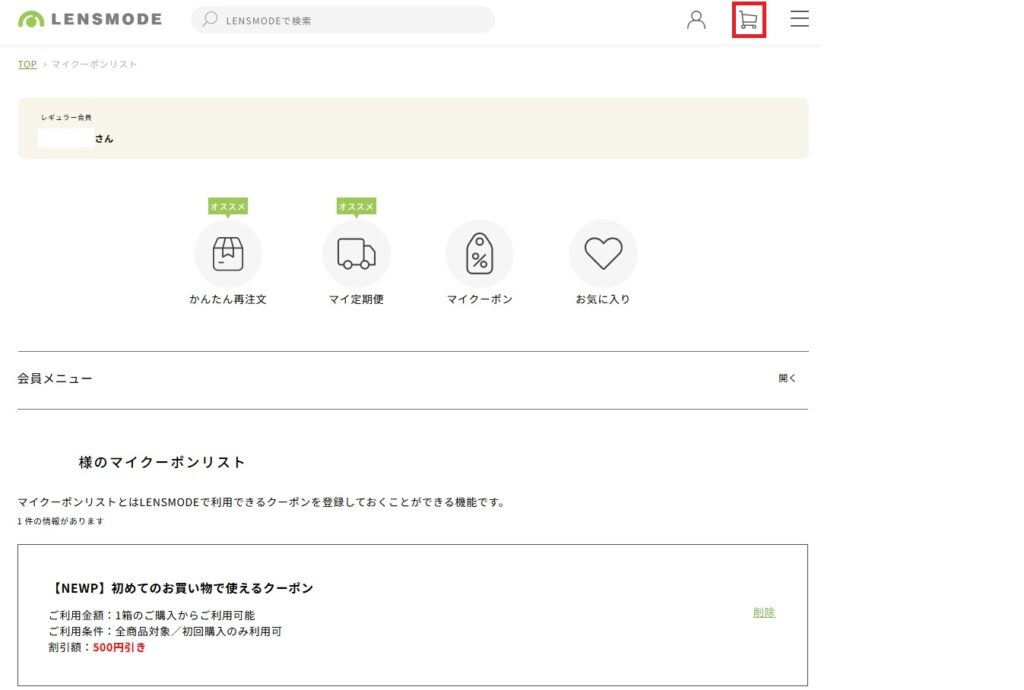
⇒マイクーポンページにとんで、500円OFFクーポン(はじめてのお客様限定)がマイクーポンに追加されます
STEP9 カートへ進む
赤枠内のカートボータンをクリックする
STEP10 購入の手続きへ進む(会員登録後)
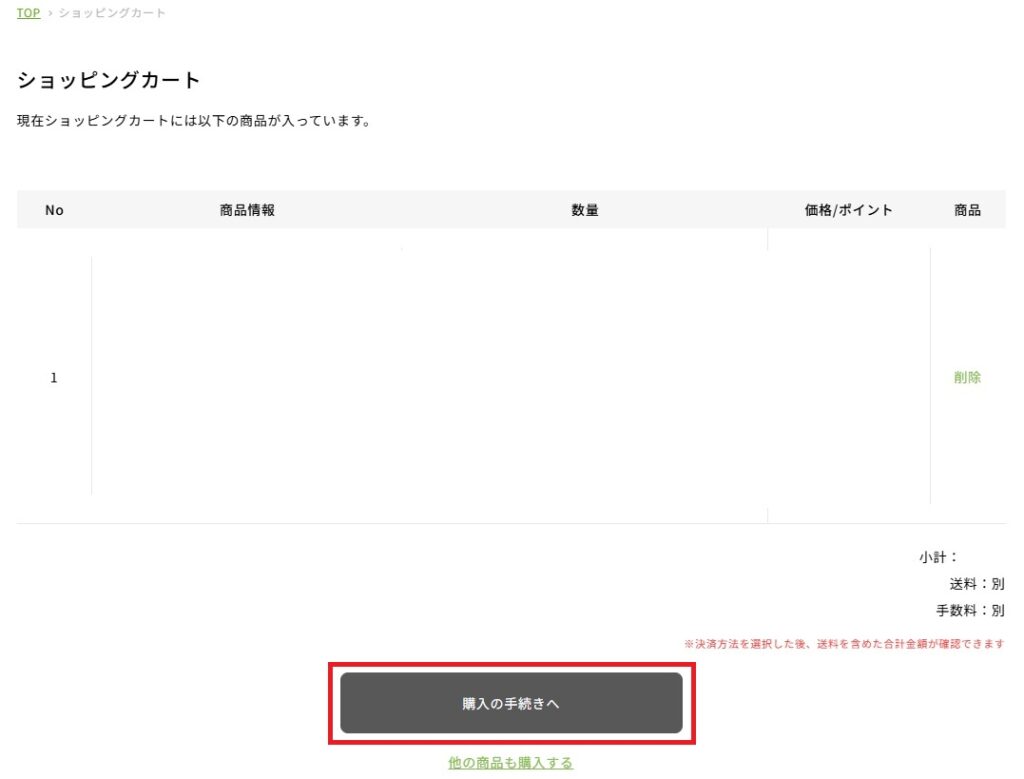
【購入の手続きへ】ボタンをクリックします
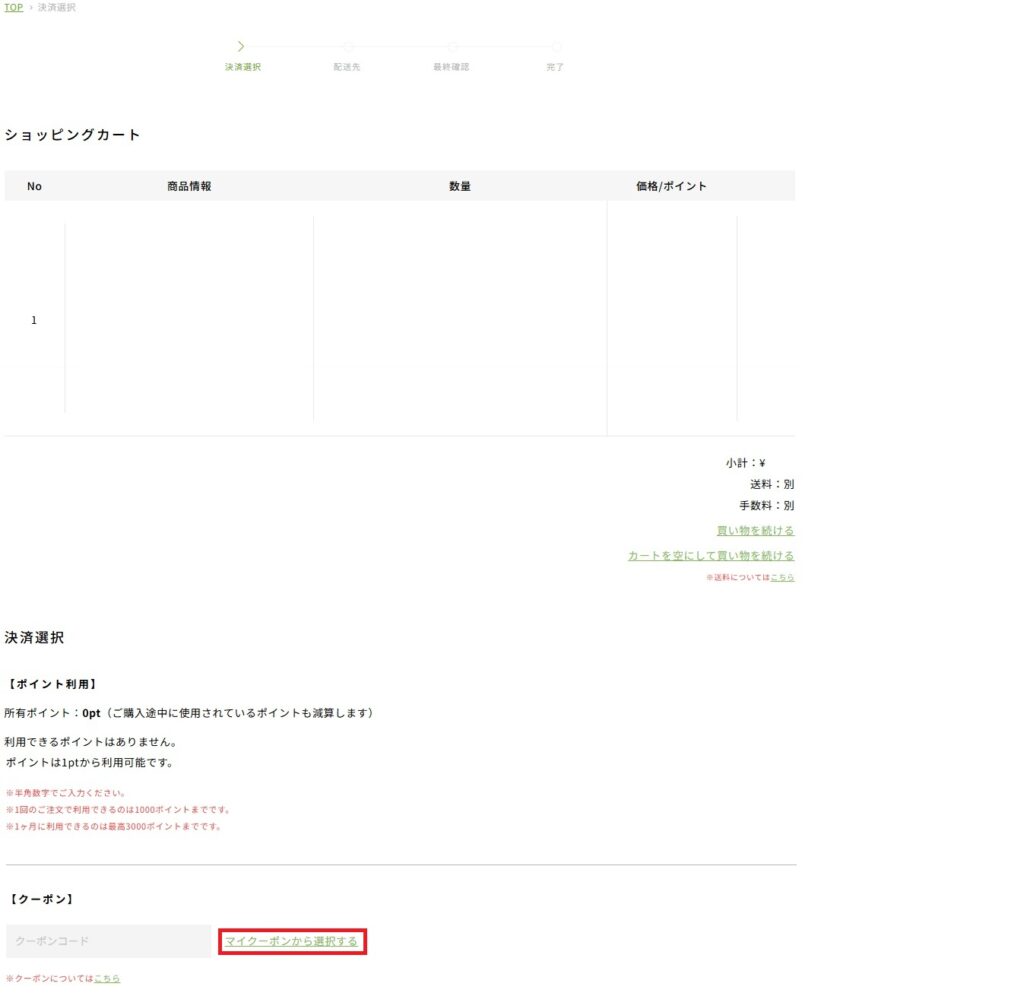
STEP11 クーポンコードの入力
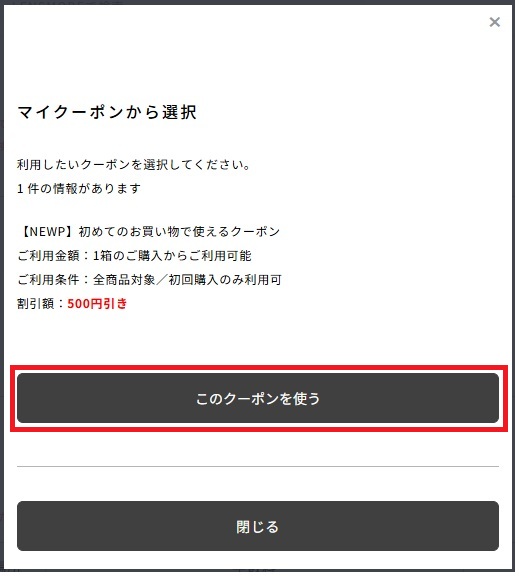
【マイクーポンから選択する】をクリック
⇒【このクーポンを使う】ボタンをクリックするとクーポンコードが入力される。
STEP12 お支払い方法選択
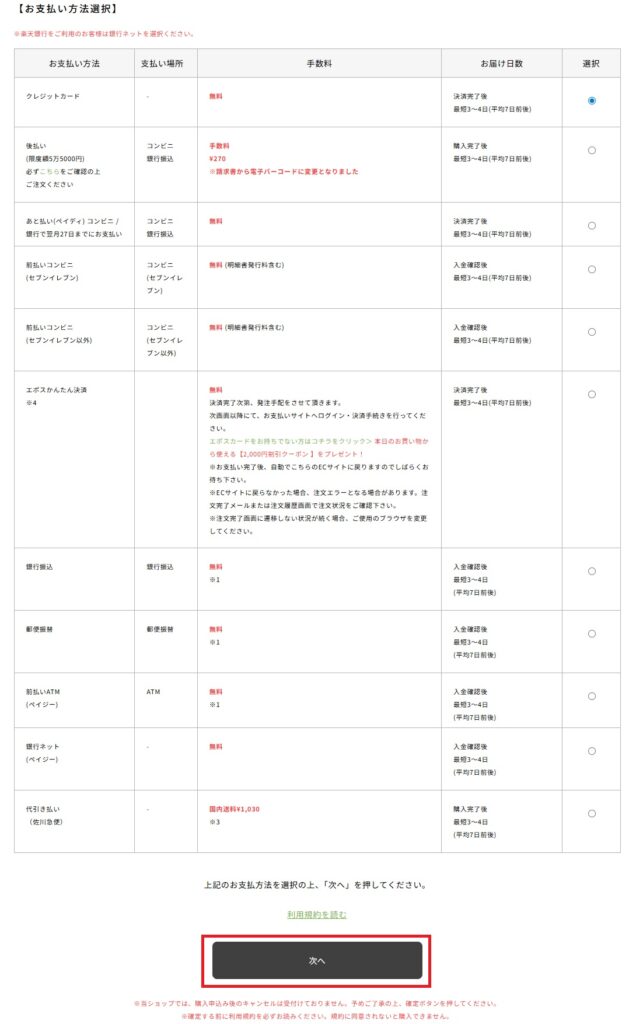
お支払い方法を選択して【次へ】ボタンをクリックします
STEP13 お届け先情報の確認
お届け先情報を確認して【次へ】ボタンをクリックします
(会員登録で入力した住所がすでに入力されています)
STEP14 最終確認
注文内容を確認して【利用規約に同意して注文を確定】ボタンをクリックします
LENSMODE(レンズモード)で取り扱っている商品の使用期限は、発送日より1年以上のものですので、まとめ買いでも安心です(LENSMODE よくある質問)
LENSMODE(レンズモード)で購入される方は下記のリンクをクリック
⇩