こんにちは、この記事を書いたブログ管理人のよろしです。当ブログではアフィリエイト広告を利用しております。
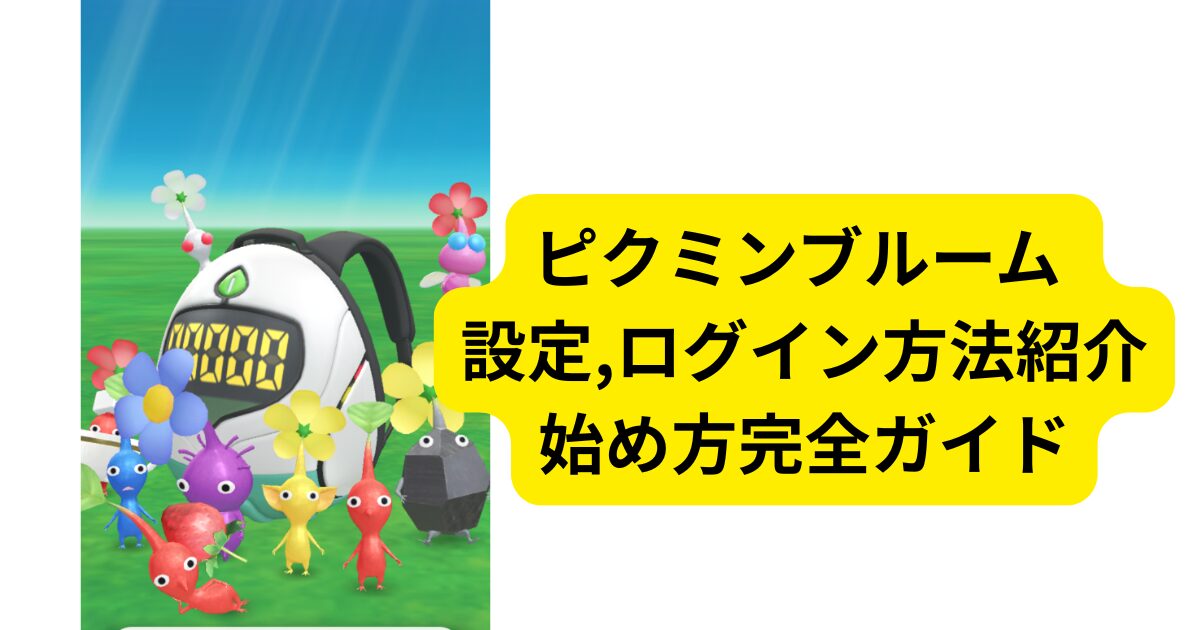
この記事では「ピクミン ブルーム」をプレイしている当ブログ管理人が
・ピクミンブルームの始め方(設定、ログイン方法)
について詳細に解説しています。
また招待コードのプレゼントもあるので、ぜひ入力してプレゼントをゲットしてください(招待コードの入力方法も本文中に紹介しています)
1.ピクミンブルームのアプリをスマホにインストールする
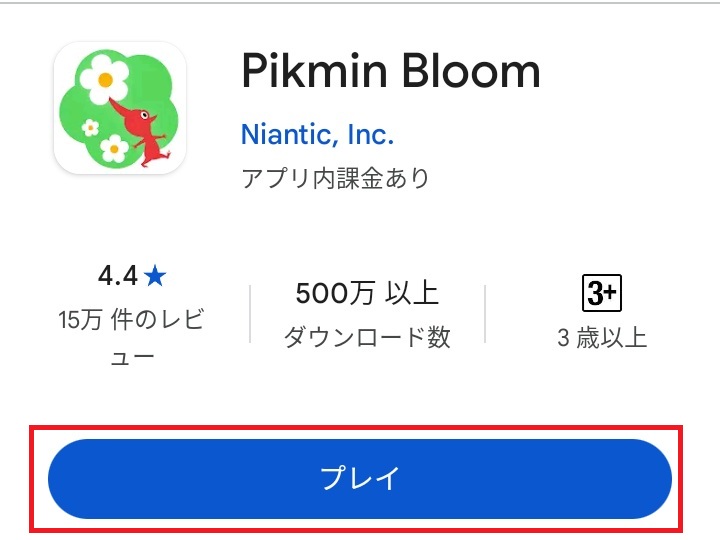
はじめに、ピクミンブルームのアプリをスマホにインストールしてください



↑ダウンロードはこちらから
2.ピクミンブルーム 設定、ログイン方法
インストール出来たら「プレイ」をタップしてアプリを起動してください
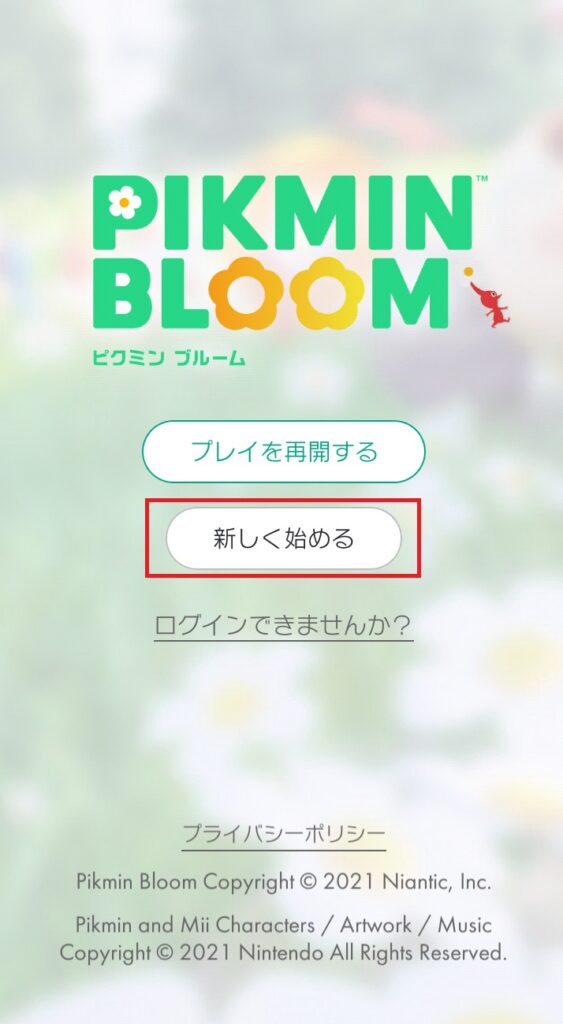
「新しく始める」をタップてしてください
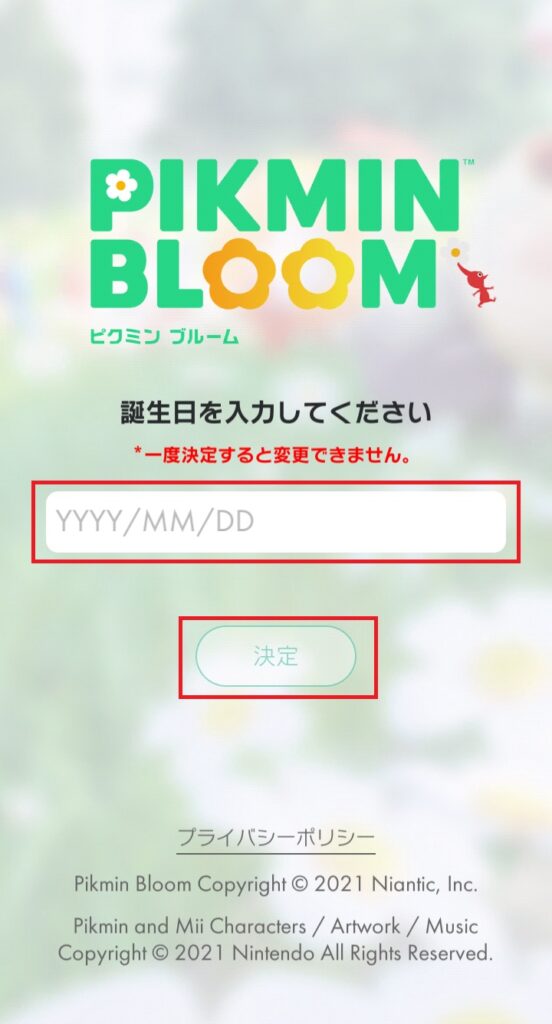
「誕生日を入力してください」という画面が表示されますが、入力するのは生年月日です。生年月日入力後、「決定」をタップしてください(生年月日入力後に「決定」をタップできるようになります。
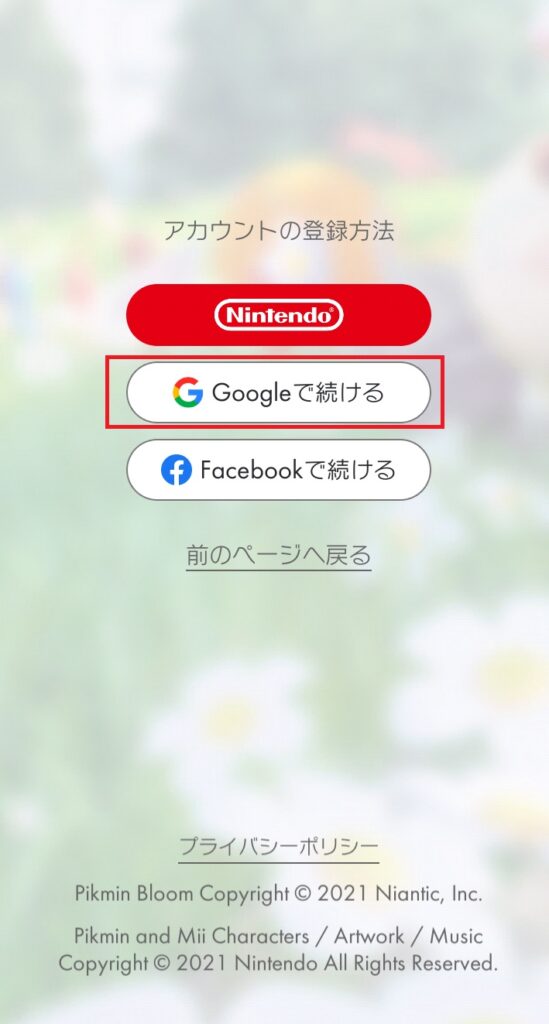
「Googleで続ける」をタップする
※ここでは「Googleアカウント」でログインする手順を紹介します
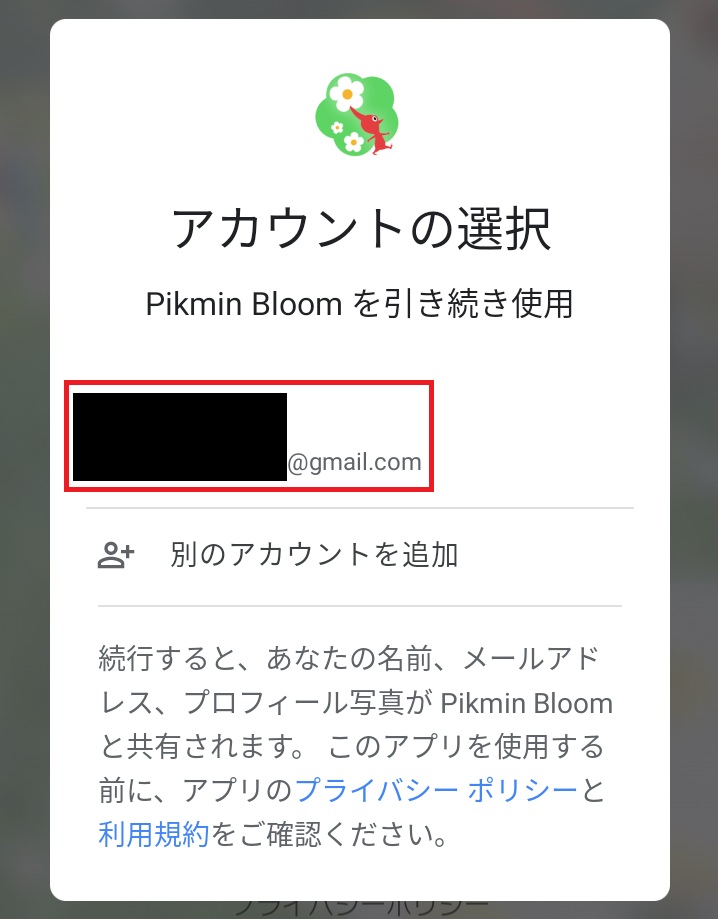
自分のGoogleアカウントをタップする。
※Googleアカウントをもっていない場合はGoogleアカウントが表示されないので、Googleアカウント作成後に再度この操作を行ってください
「利用規約を開く」をタップし、規約を確認する
利用規約に同意できれば「同意します」をタップしてください
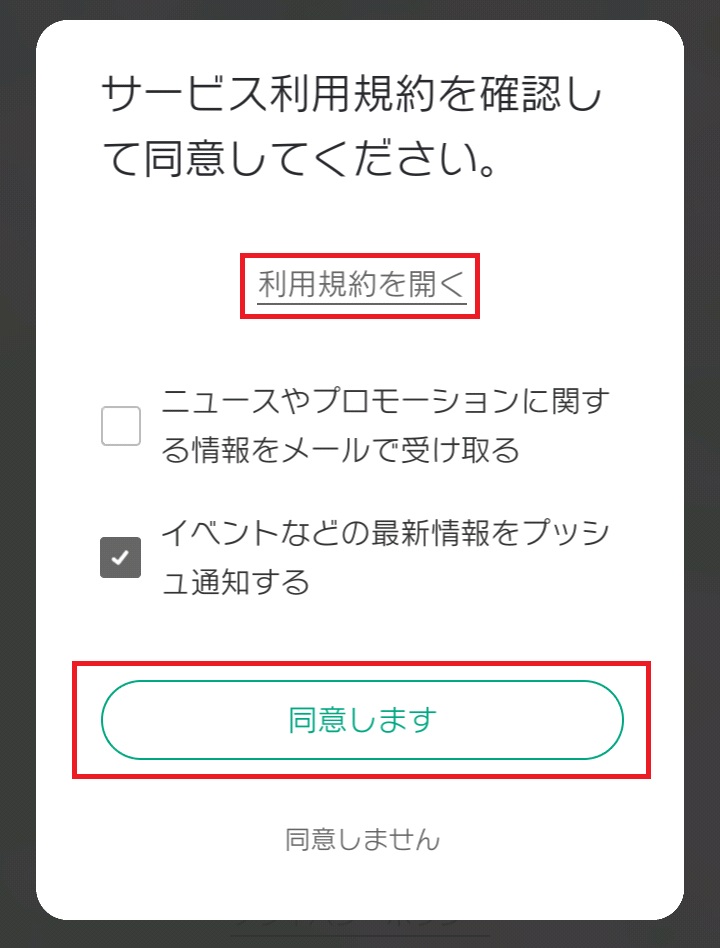
「プライバシーポリシーを確認する」をタップし、プライバシーポリシーを確認する
プライバシーポリシーの内容がOKであれば「OK」をタップしてください

「次へ」をタップする
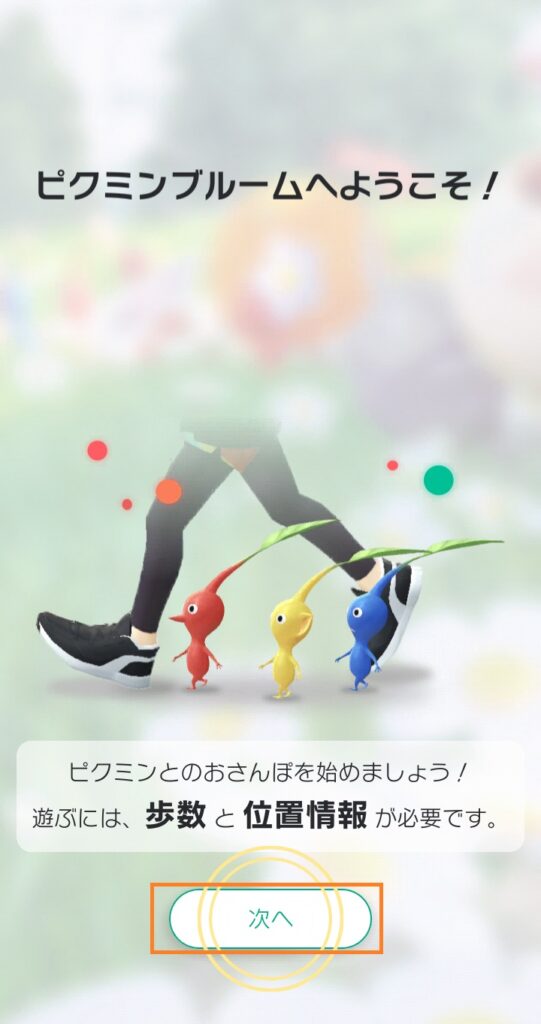
「次へ」をタップする
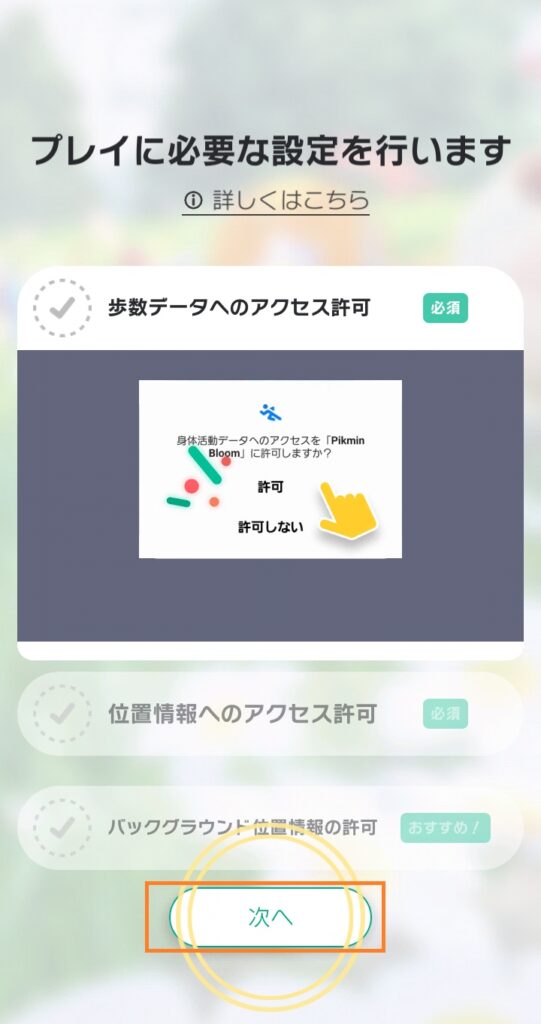
「続行」をタップする
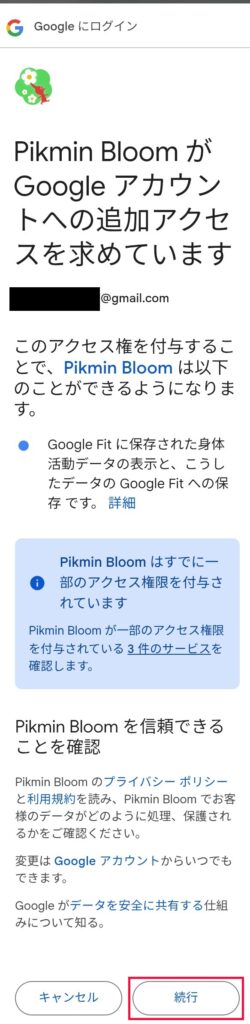
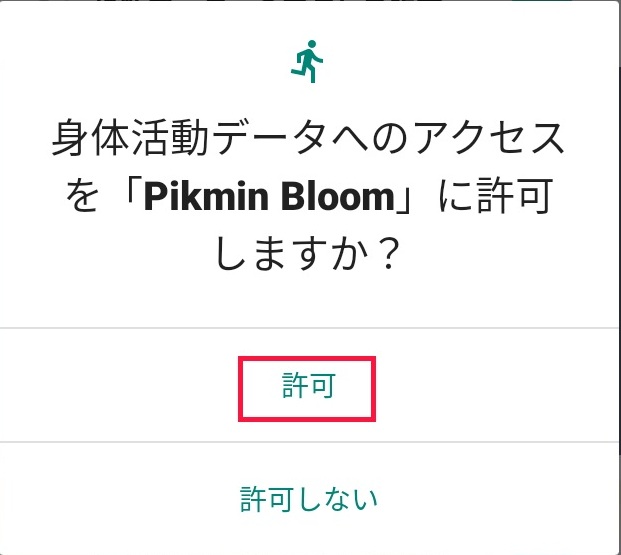
「許可」をタップする
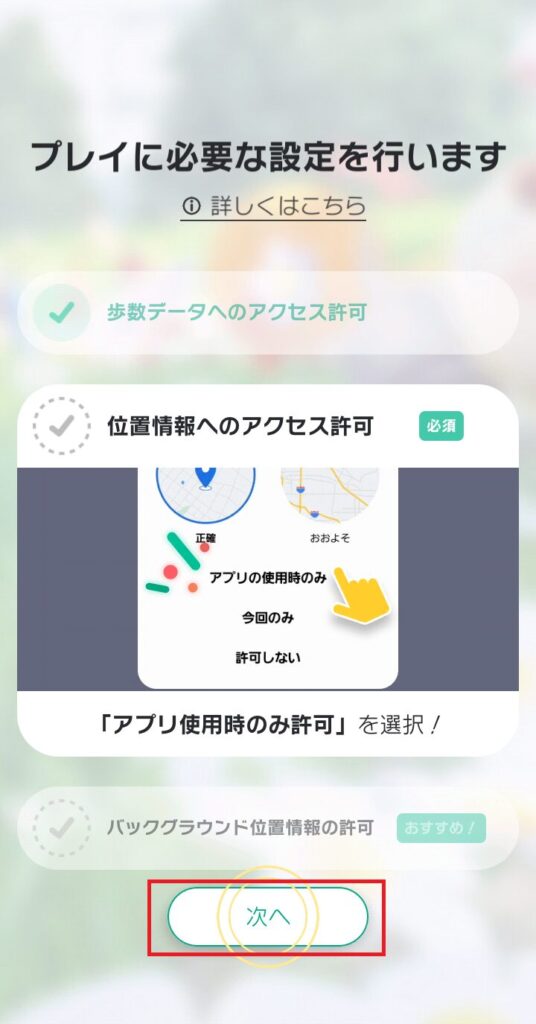
「アプリ使用時のみ許可」を選択し、「次へ」をタップしてください
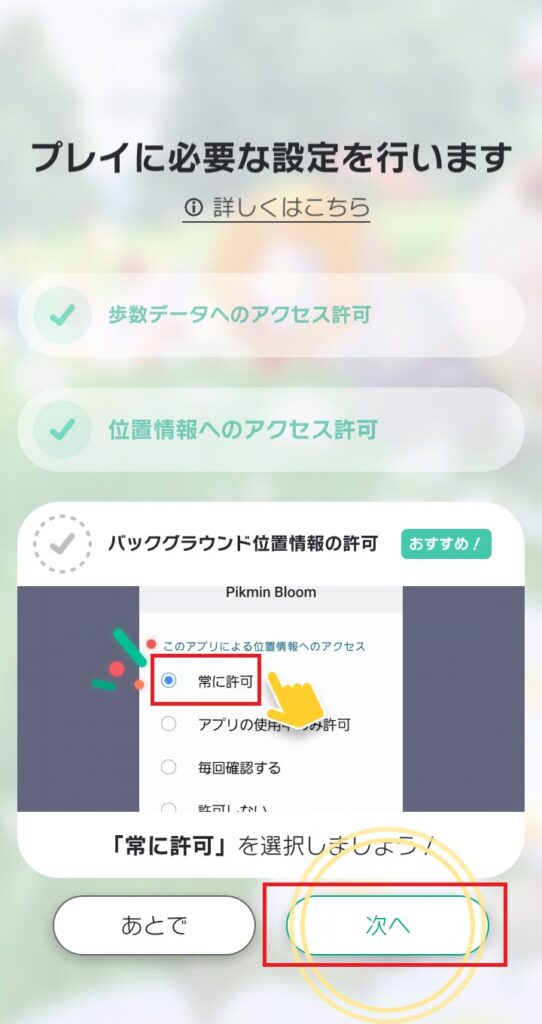
「常に許可」を選択し、「次へ」をタップしてください
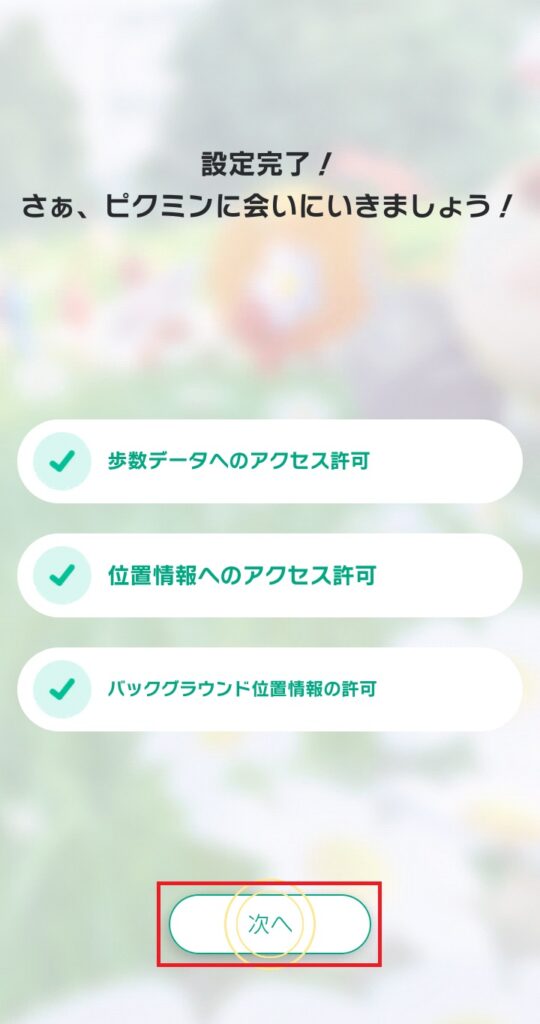
これで設定完了です!、「次へ」をタップしてください
3.招待コードについて
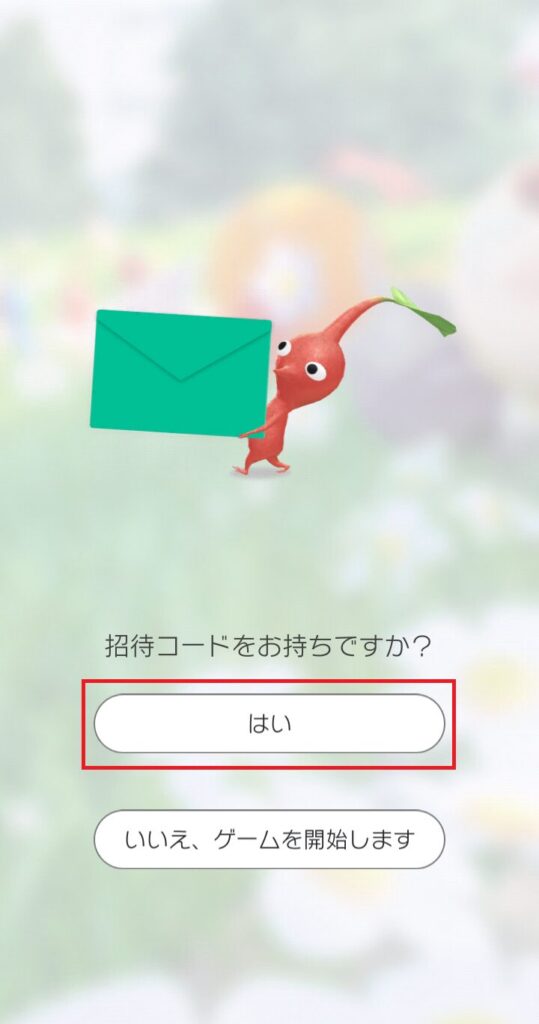
ログイン(登録)設定完了後に、「次へ」をタップすると「招待コードをお持ちですか?」という確認画面に進みます
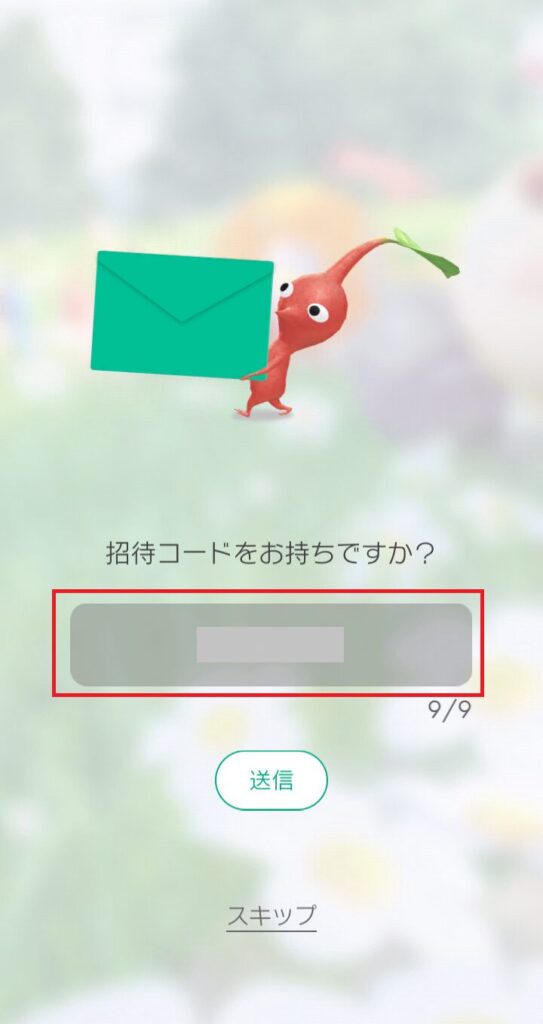
既存のピクミンブルームユーザーから送られた招待コードを入力することにより、チュートリアル終了後にアイテムをゲットできます
当ブログ管理人からの招待コードは「CVZUKYHTR」です
「はい」をタップし、招待コードを入力して是非アイテムをゲットしてください
招待コード「CVZUKYHTR」を入力し送信をタップしてください
チュートリアル終了後にプレゼントがもらえます
4.まとめ
今回はピクミンブルームの始め方(設定、ログイン方法)について紹介せさせていただきました。
ログイン(登録)設定完了後には、招待コードを入力してプレゼントを是非ゲットしてください
当ブログ管理人からの招待コードは「CVZUKYHTR」です
↑ダウンロードはこちらから